wps 序列 号获取、输入与激活注意事项
一、如何获取wps 序列 号
1、通过购买WPS Office订阅后获取序列号
1.1、检查购买邮件中的激活码
查找确认邮件:购买WPS Office订阅后,检查你的电子邮件收件箱,包括垃圾邮件文件夹,寻找来自WPS或支付平台的购买确认邮件。这封邮件通常包含订单详情和激活码。
保存激活码:在找到邮件后,复制邮件中提供的激活码。建议将激活码保存在安全的地方,以备不时之需,如重新安装软件或更换设备时需要重新激活。
邮件搜索技巧:如果初步搜索没有找到邮件,尝试使用关键词如“WPS Office 订阅”,“激活码”或“订单确认”等进行更精确的搜索。确保所有可能的邮件文件夹都被查看过。
1.2、从WPS账户订单信息中获取激活码
登录WPS账户:访问WPS官方网站并使用你的账户凭证登录。进入你的用户个人中心或账户管理页面。
访问订单历史:在账户管理界面中,查找订单历史或订阅管理部分。这里列出了你所有的购买记录,包括购买日期、产品名称和激活码。
复制激活码:在订单详情中找到与你的订阅相关的激活码。点击复制按钮或手动选择并复制激活码,以便在激活WPS Office时使用。如果在此页面遇到问题,可以联系客服支持以获取帮助。

2、通过一些技术论坛或社区中找到共享的序列号
通过技术网站csdn,或者共享论坛GitHub的讨论区等查找别人分享出来的wps序列号。
二、如何在WPS Office中输入序列号
要在WPS Office中输入序列号,你可以按照以下两种方法进行操作:
方法一:通过“账号与安全”界面输入
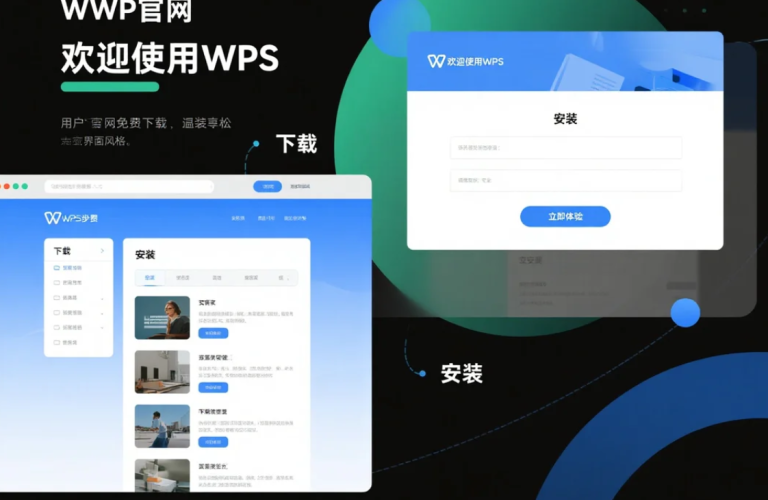
在wps 官网 下载并安装好wps
打开WPS Office软件。
在软件的右上角,点击用户头像或用户名,进入“账号中心”。
在“账号中心”的左侧菜单中,选择“账号与安全”选项。
在此界面,你会看到“序列号”或“输入序列号”的选项,点击它。
弹出一个对话框后,要求你输入序列号。请确保你从官方渠道购买了WPS,并妥善保存了25位字母和数字组合的序列号。
正确地输入序列号后,点击“激活”或“确认”按钮。如果序列号有效,软件会提示你激活成功,并享受相关的会员权益。
方法二:在新建WPS文档后输入
新建一个WPS文档。
点击左上角的“文件”选项。
在界面左下角找到并点击“账户”选项。
在弹出的窗口中,选择“激活产品”,然后你会看到“更改产品密钥”的选项。
点击“更改产品密钥”,输入你的激活码(即序列号)。
输入完毕后,点击“激活”按钮。
购买WPS Office订阅后,登录到WPS Office应用内的账户中心。进入“我的账户”页面,点击“激活订阅”或“输入激活码”,然后输入你的序列号或激活码。确认后,系统将验证并激活你的订阅。
请确保你的序列号是从可信的来源获取的,以避免潜在的安全风险。如果你按照以上步骤操作仍然遇到问题,请检查序列号是否正确,或联系WPS客服以获取帮助。
三、激活后注意事项
1、保持软件更新: 确保您的WPS Office 中文版保持最新版本,以避免因版本过旧而导致的激活问题。
2、防止授权过期: 有用户建议将WPS相关的文件设置为只读,以防止联网时序列号被修改。
建议:优先选择合法途径
•若需要 WPS 高级功能,推荐通过官方正规方式获取:
•wps office 免費 版:WPS 个人版基础功能(文档编辑、模板)完全免费,足够日常使用;
•会员试用:官方常提供 7 天/30 天免费试用(需注意自动续费规则);
•教育/企业优惠:学生、教师或企业用户可通过认证获取折扣;
活动获取:关注 WPS 官方活动(如节日促销、积分兑换),以低价获得会员。
网络共享的 WPS 序列号及wps 破解 版看似“免费”,实则隐藏法律风险、安全隐患和功能不稳定等问题。为保护设备和数据安全,建议通过官方渠道获取授权。