wps 国际 版如何下载安装,如何汉化
wps 国际 版领先国内版好几个赛道,国际版WPS界面显然比国区WPS更为简洁,另外,在功能上国际版WPS,并不存在稻壳儿,功能也仅保留较为实用的,部分功能仍需订阅使用,并且云文档无法使用。国际版WPS隐私设置和数据收集也提供开关,属于比较友好。
WPS国际版的核心功能
WPS国际版支持的文件类型
广泛的文件格式兼容性:WPS国际版支持多种文档格式,包括但不限于Microsoft Office的.docx、.xlsx、.pptx,以及其他常见格式如PDF、TXT和HTML。这样的广泛支持确保用户可以无缝处理各种类型的文件。
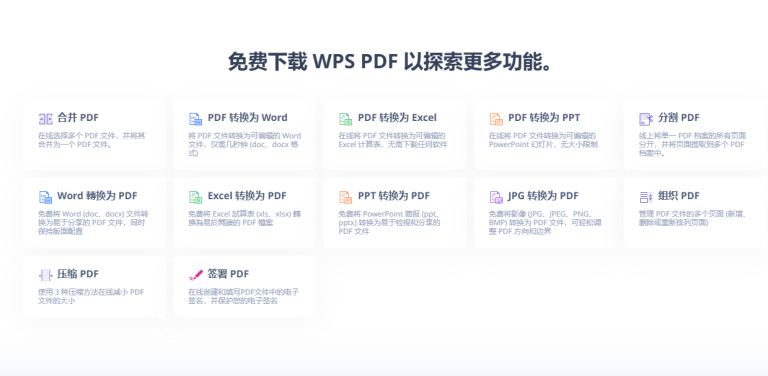
专业的PDF处理能力:除了基本的文档编辑和阅读功能,WPS国际版还提供强大的PDF编辑工具,支持转换、分割、合并、注释PDF文件等。这使得处理wps pdf文件变得更加灵活和高效。
兼容旧版文件格式:为了满足所有用户的需求,WPS国际版还支持早期版本的Microsoft Office文件格式,如.doc和.xls。这一特性尤其对于需要处理历史数据的用户来说非常有用。
WPS国际版的云服务和跨平台同步功能
云服务集成:WPS国际海外版提供了集成的云服务,允许用户保存文档到云端,从而实现安全存储和备份。用户可以通过WPS账户访问这些文件,无论他们使用的是什么设备或者是使用wps 网页 版。
跨平台同步:无论是在家里的PC、办公室的笔记本电脑还是在移动设备上,WPS国际版都能保持文档的实时同步。这种跨平台的同步功能确保了工作的连续性和数据的一致性。
协作工具:WPS国际版的云服务还支持多用户在线协作。团队成员可以同时在同一个文档上工作,进行实时编辑和评论,极大地提高了团队协作的效率和互动性。
下载安装 WPS 国际版并汉化
WPS海外国际版因为只针对国际友人,安装完只有7、8种语言,比如英语、日语、法语什么的,不提供中文语言,也装不了中文语言所以要自己汉化。
如何下载和安装WPS国际版
在不同操作系统上安装WPS国际版的指南
Windows系统安装:访问WPS官网下载,选择适合Windows系统的下载链接。下载.exe安装文件后,双击运行,并按照安装向导的步骤完成安装。过程中可选择安装路径和组件。
Mac系统安装:在WPS官方网站上下载适用于Mac的.dmg安装包。打开下载的文件,将WPS Office拖到“应用程序”文件夹中。你可能需要验证你的Apple ID或输入密码来完成安装。
Android和iOS设备安装:在手机或平板的App Store(iOS)或Google Play Store(Android)中搜索WPS Office,点击安装。确保设备连接到稳定的网络以避免下载中断。
WPS汉化破解很简单
1)到 wpsload.com 下载安装最新的 WPS 国内版本。
2)然后通过快捷方式“右键打开文件所在位置”,如果打开文件夹看到的还是快捷方式,那就再来一次右键打开文件所在位置,找到真正的安装目录。
比如我的 WPS 在 Win10 下的安装目录是 C:\Users\LMS\AppData\Local\Kingsoft\WPS Office\11.1.0.10578\office6。
然后把目录下的 mui 文件夹整个复制到其他地方保存。打开看就知道,里面就是中文语言包。
3)把安装的 中文WPS 删除。
4)安装下载下来的 WPS 国际版。
5)然后同样的“右键打开文件所在位置”找到安装目录,然后把前面复制出来的 mui 文件夹里的文件复制到国际版的 mui 文件夹内。
6)做完上面的步骤虽然有中文语言包了,但似乎没法在 WPS 设置里选择语言。所以还要打开 mui/lang_list/lang_list.json 文件,照着里面英文语言的格式复制一段,放在英语的前头,把 : 后面引号内的英文按自己的翻译改成对应的中文。
7)打开 WPS 国际版,【设置】-【Switch Language】,就能看到最上面的中文,选择提交。再重启 WPS国际版 就是wps office 中文版了,当然,整合界面还不是全部都中文,到具体的 word excel 就都是中文了,完全不影响使用。
通过把国际版wps成功变成wps 破解 版后现在就可以享受国际友人的待遇了。
wps海外版与国内版云文档能否通用
如果下载了不同版本的WPS程序并且注册账号,不同版本的账号互相不通用,wps 云 文档建议集中在其中一个版本中使用。