wps 网页 版基础入门及核心功能介绍
WPS Office不仅提供了强大的桌面端和移动端应用同时提供了wps office 免費 版及wps专业版、wps 国际 版,还推出了方便快捷的 wps 网页 版,让用户可以在没有安装下载wps任何软件的情况下,直接通过浏览器进行文档编辑、表格计算、演示制作等操作。本文将为您详细介绍 WPS Office网页版的功能与优势,帮助您更好地理解如何利用WPS网页版提升工作效率。

什么是WPS网页版?
    WPS网页版是WPS Office推出的在线办公平台,用户可以直接通过浏览器访问WPS官网(https://wpsload.com/)或登录WPS Cloud进行文档管理和编辑。与传统的桌面版和移动版不同,WPS网页版无需下载安装任何客户端,用户只需打开浏览器,登录WPS账号,即可直接在浏览器中使用WPS Office的所有核心功能,包括文档处理、表格编辑、演示制作等。

    WPS网页版具备与桌面端和移动端相似的功能,并且完美支持文档的实时云同步,让用户可以在任何设备上继续未完成的工作,确保办公的连续性。WPS下载:轻松获取全能办公软件,提升工作效率
WPS网页版的核心功能
WPS网页版提供与桌面版一致的文档编辑功能,用户可以在线创建、编辑和保存文字处理文件。无论是编写报告、撰写文章,还是编辑合同,WPS网页版都能满足用户的基本需求。用户可以通过丰富的字体、段落格式、样式以及插入图片、表格等工具,使文档更具专业性和美观性。
    WPS网页版的WPS表格功能支持各种数据处理和计算任务。你可以在线编辑电子表格,使用函数、公式、数据透视表等工具处理数据。同时,WPS网页版还提供了图表生成功能,帮助用户将数据可视化,便于分析和报告展示。

    不仅如此,WPS网页版支持与团队成员共同编辑同一份文档,并实时同步所有更改,确保所有人都在使用最新版本的文件,极大提升了团队协作的效率。

    对于需要制作演示文稿的用户,WPS网页版提供了与WPS演示相同的功能。用户可以在线制作幻灯片,插入图片、文字、视频、动画效果等,设计出色的演示文稿。此外,WPS网页版还支持将演示文稿导出为PPT文件,方便用户与他人共享或进行线下展示。

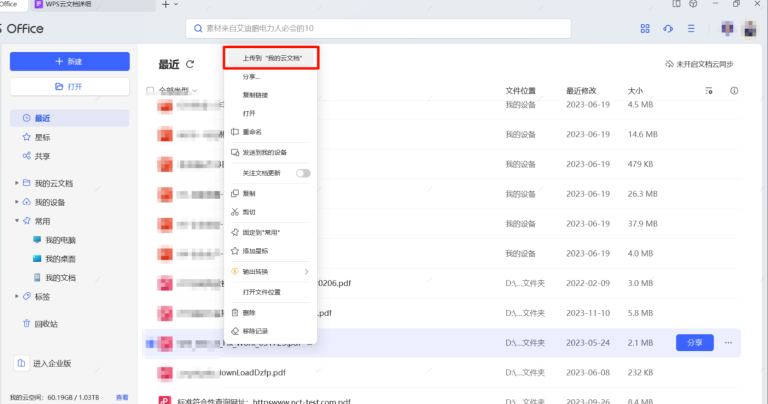
    通过WPS Cloud,WPS网页版为用户提供了强大的云存储功能。用户可以将文档、表格、演示等文件上传至云端,随时随地访问和编辑。同时,文件在云端保存时会自动同步,确保你在任何设备上查看的都是最新版本的文件,避免出现版本冲突的情况。

    WPS网页版 不仅支持个人用户上传和管理文件,企业用户还可以创建团队空间,共享文件和资料,方便团队成员之间的协作和信息共享。

    WPS网页版的协作功能是其一大亮点。用户可以通过共享文件链接,将文档、表格或演示文稿分享给其他人,邀请他们进行实时协作编辑。所有的修改都会即时同步,参与者可以看到他人所做的更改,并进行实时评论和反馈。

    这一功能特别适合团队或企业中需要共同处理文档的场景。无论是团队成员在不同的地点,还是远程办公,WPS网页版 的实时协作功能都能极大提升工作效率。

    WPS网页版不仅在功能上强大,它在安全性上也做得非常到位。用户可以通过WPS账号进行登录,确保文件的安全性。同时,WPS网页版还提供了多重安全设置,包括文件加密、密码保护等,确保文档的隐私不被泄露。        对于企业用户,WPS网页版 还提供了权限管理功能,管理员可以设置不同用户的权限,控制文件的查看、编辑、评论等操作,确保文件的安全性和管理规范性。WPS官网:探索全能办公工具的便捷入口
WPS网页版 的使用场景
    WPS网页版的最大优势之一就是可以随时随地进行办公。无论你是在家、办公室,还是出差途中,只要你有网络连接,便可以通过浏览器访问WPS网页版,进行文档编辑和管理。这种灵活性使得WPS网页版 特别适合需要频繁外出、跨地区协作的用户。

    在团队工作中,WPS网页版的实时协作功能极大提升了工作效率。团队成员可以通过分享链接,在同一个文件上同时编辑、评论,并且可以实时看到其他成员的修改。这样不仅减少了版本冲突的风险,也避免了繁琐的文件传输过程,确保团队成员始终在同一页上进行协作。

    WPS网页版 在教育领域的应用也非常广泛。教师可以通过WPS网页版创建课件、设计教案,并与学生共享。同时,学生可以在线编辑作业、提交报告,甚至与同学进行合作项目。通过WPS网页版,教师和学生能够实现实时沟通与反馈,提升学习效率。

    WPS网页版还支持对wps PDF文件的处理,包括查看、标注、编辑、转化等功能。这使得用户可以更轻松地与他人共享PDF文件,并且进行必要的修改或批注,而无需下载额外的PDF工具。WPS Office:提升工作效率的全能办公工具
WPS网页版 的优势
    使用WPS网页版最大的优点之一就是不需要到wps 官网 下载安装任何软件,用户只需通过浏览器访问即可开始使用。这节省了设备的存储空间,并且避免了软件安装过程中可能出现的问题。

    WPS网页版自动与云端同步,所有的文件和文档都会保存在云端,确保文件的安全性和随时可访问性。此外,WPS网页版总是运行最新版本的软件,无需用户手动更新。

    通过WPS网页版,用户无需考虑操作系统或设备的限制,无论是Windows、macOS、Linux,还是iOS、Android,都能顺利使用WPS Office进行办公。你可以在电脑上创建文件,在手机上查看和编辑,完全不受设备限制。

    WPS网页版的多人协作和文件共享功能,让团队成员可以在同一个文件上实时协作,避免了传统文档传输的繁琐和延误。无论是写作报告,还是进行项目讨论,WPS网页版 都能提供高效、便捷的协作平台。
WPS网页版怎么用?
要使用WPS网页版,首先访问 WPS 官网并选择“网页版”。然后,注册或登录您的 WPS 账户。登录后,可以在线创建、编辑和保存文档、表格或演示文稿,无需到wps官网下载安装任何WPS Office软件,直接在浏览器中操作。
WPS网页版基础入门
注册和登录WPS账户
访问官方网站:首先,访问 WPS 官方网站,并找到网页版的入口。通常在首页可以看到“WPS网页版”或类似的链接,点击进入。这一步是开始使用WPS在线服务的前提。
创建账户:在WPS网页版的登录页面,选择“注册”按钮。填写必要的信息,如电子邮件地址、用户名和密码,按照提示完成注册流程。确保使用有效的电子邮件地址,因为您可能需要通过电子邮件激活您的账户。
登录操作:注册完成后,返回登录页面,使用刚才注册的用户名和密码登录。成功登录后,即可开始使用WPS网页版的各项功能。登录后,系统通常会展示一个欢迎页面,并可能引导您进行一次快速教程,帮助您了解基本功能。
界面布局和基本操作
熟悉界面:WPS 网页 版的界面设计与桌面版本类似,主要包括顶部的功能菜单栏、中部的工作区域和侧边的工具栏。花一点时间熟悉各部分功能和布局,可以帮助您更高效地使用软件。顶部菜单栏提供了诸如文件管理、编辑工具、视图选项等功能的直接访问。
创建和打开文件:在顶部菜单栏中,您可以找到“文件”菜单,用以创建新的文档、表格或演示文稿,或者打开已存储在云端的现有文件。选择“新建”或“打开”,系统将引导您到相应的操作界面。新建文档后,可以立即开始编辑,并利用云服务的优势进行保存和同步。
基本文档编辑操作:WPS网页版提供了丰富的文档编辑工具,包括文字格式化、插入图片、表格操作等。这些工具大多数位于顶部工具栏,易于访问和使用。您可以利用这些工具进行基本的文档编辑任务,比如更改字体大小、颜色,以及添加和编辑表格。